Nel Capitolo 4. Transazioni, sono state inserite alcune transazioni nel conto corrente. In questo capitolo, verranno aggiunte altre transazioni e poi si procederà alla loro riconciliazione.
Si cominci aprendo il file gcashdata salvato nell'ultimo capitolo (gcashdata_4). La struttura dei conti dovrebbe assomigliare a questa:
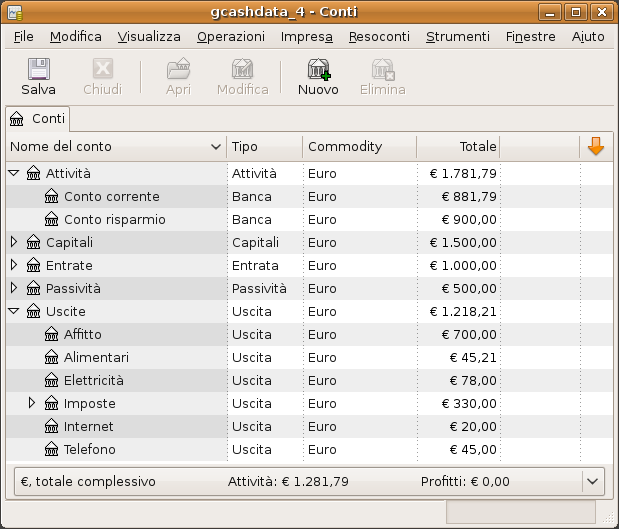
Questa immagine mostra la struttura dei conti.
Si apra ora il conto corrente dalla finestra principale. Nel precedente capitolo, sono state inserite alcune transazioni per lo stipendio come depositi nel conto corrente. Ora si immetterà un altro tipo di depositi: un trasferimento di denaro dai risparmi al conto corrente. In una riga vuota, immettere una transazione per trasferire €500 da l conto dei risparmi al conto corrente (in questo caso, la data dell'ultima transazione era il 28 Marzo, ma questa transazione di trasferimento è avvenuta il 24). Il conto di trasferimento sarà quello dei risparmi dato che ci si trova nel conto corrente. Quest'ultimo dovrebbe ora assomigliare a questo:
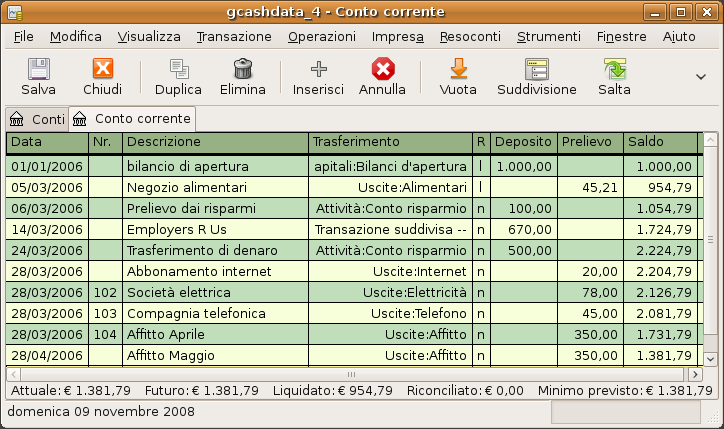
Questa immagine mostra il registro del conto corrente.
Si proceda quindi all'inserimento di alcuni assegni in questo conto. Dapprima si inserisca un assegno a favore di HomeTown alimentari per €75 (5 di Marzo). Il conto di trasferimento è alimentari, dato che tutto il denaro è stato impiegato per acquistare dei generi alimentari. Poi si inserisca un assegno di €100 per ABC Hardware (6 di Marzo) e si suddivida questo importo in due uscite: €50 casalinghi e €50 attrezzi. Sarà necessario creare un conto di tipo uscite per ognuna di esse e in seguito inserire la suddivisione. Il conto corrente dovrebbe ora assomigliare a questo:
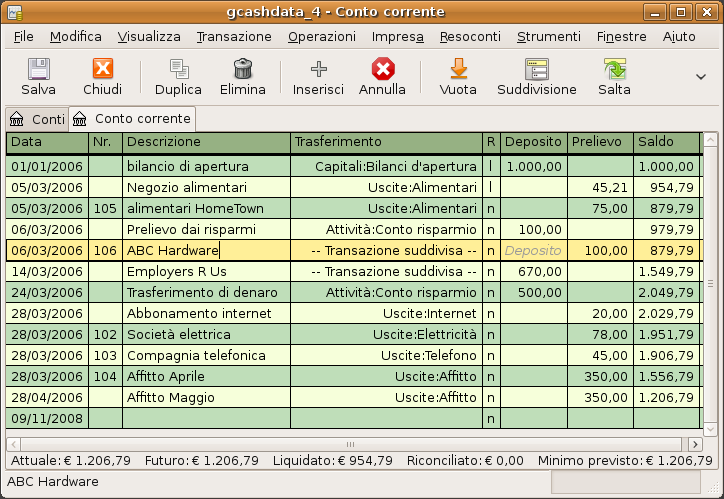
Questa immagine mostra il registro del conto corrente dopo l'inserimento di altri assegni.
Si supponga ora di dover prelevare del denaro. Nella struttura dei conti, non è ancora presente un conto per i liquidi così sarà necessario crearne uno. Si crei quindi il conto come Liquidi nella categoria di livello principale Patrimonio. Da registro del conto corrente, immettere un prelievo da ATM per trasferire €100 dal conto corrente al conto liquidi in data 25 Marzo.
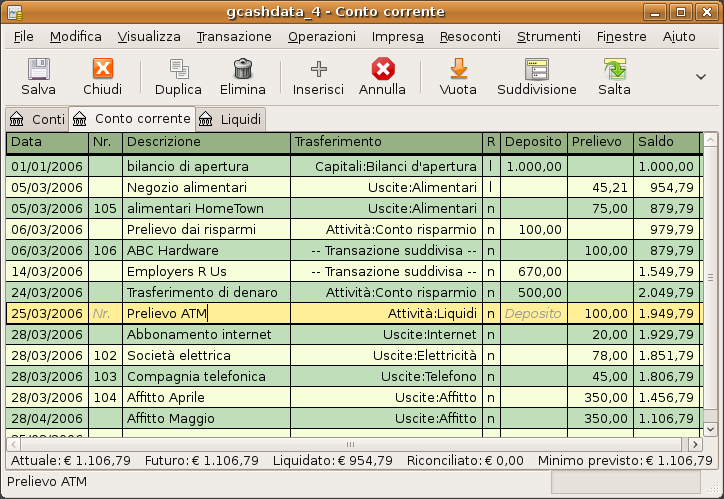
Questa immagine mostra il registro del conto corrente con un prelievo da ATM.
A questo punto è possibile procedere alla riconciliazione del conto corrente, utilizzando questo semplice estratto conto:
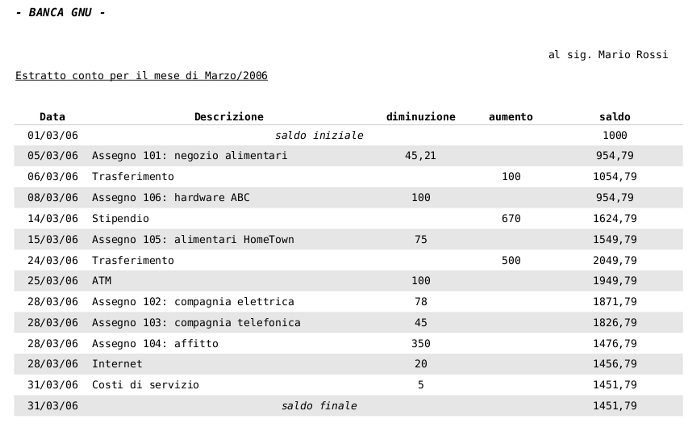
Questa immagine mostra un semplice estratto conto.
Selezionare Operazioni -> Riconcilia dal menu e inserire il bilancio di chiusura di €1.451,79. Premere OK per iniziare la riconciliazione del conto. Marcare le voci come appaiono nell'estratto conto. Quando tutte le voci sono state marcate, la finestra di riconciliazione dovrebbe assomigliare a questa:
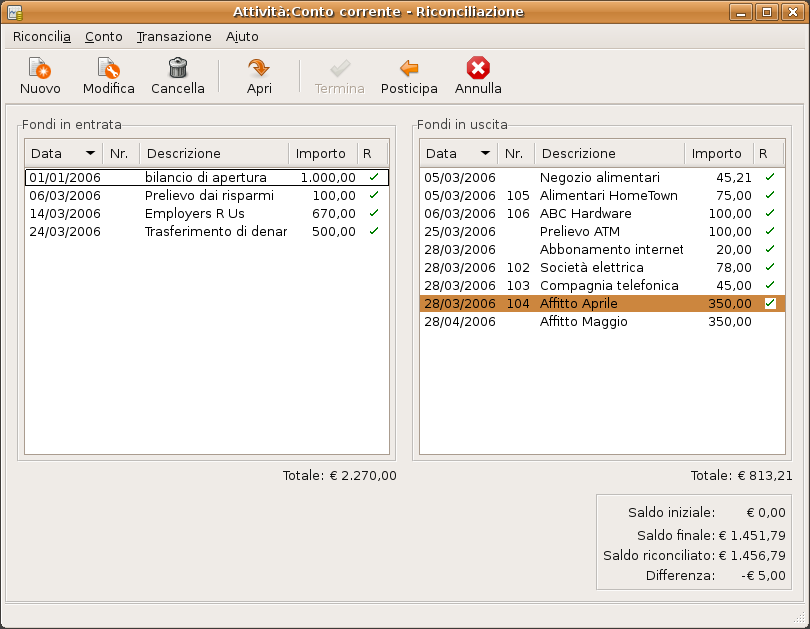
Questa immagine mostra la finestra di riconciliazione con una differenza di €5,00.
Si noti che il saldo riconciliato differisce dal saldo finale di €5,00. Se si osserva l'estratto conto della banca, si noterà la presenza di un costo di servizio di €5,00 che non è stato aggiunto nel conto corrente.
Si deve quindi inserire nel registro del conto corrente un costo di servizio di €5,00. In una riga vuota del registro del conto corrente, inserire una transazione che trasferisca €5,00 dal conto corrente a un conto per i costi di servizio (sarà necessario creare questo conto nella categoria delle uscite). Utilizzare la data di emissione dell'estratto conto come data per la transazione. Il conto corrente dovrebbe ora assomigliare a questo:
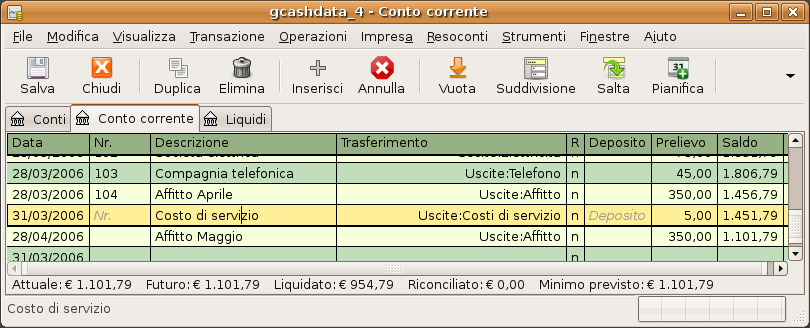
Questa immagine mostra il registro del conto corrente con l'aggiunta del costo di servizio.
Tornando alla finestra di riconciliazione, dovrebbe ora essere visualizzata la tassa di servizio sotto la voce fondi in uscita. Cliccare su di essa per marcarla come riconciliata e si noti come l'importo della differenza sia ora pari a 0,00. Premere il pulsante Termina nella barra degli strumenti per completare la riconciliazione. La colonna di riconciliazione "R" nel registro del conto corrente, dovrebbe ora mostrare una s per ogni transazione appena riconciliata. Si osservi anche che la riga delle informazioni nel basso della finestra riporta "Riconciliato: EUR 1.451,79"

Questa immagine mostra il registro del conto corrente riconciliato.
Si ritorni ora alla finestra principale del programma e si salvi il file con il nuovo nome gcashdata_5. La struttura dei conti sta costantemente crescendo e dovrebbe essere simile a questa:
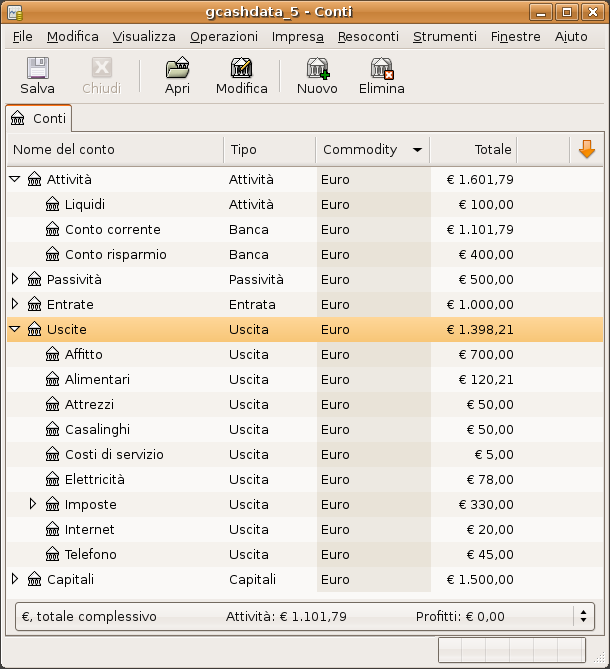
Questa immagine mostra la struttura dei conti.
Come è stato fatto nel precedente capitolo, si dia uno sguardo ai resoconti Flusso di liquidi e Resoconto delle transazioni.
Si analizzi per primo il resoconto sul Flusso di liquidi per il mese di Marzo.
Selezionare quindi il resoconto da Resoconti -> Entrate & uscite -> Flusso di liquidi
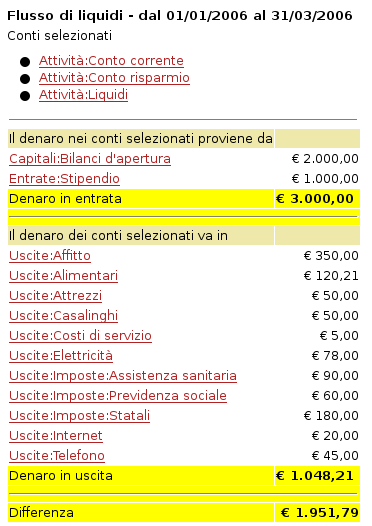
Questa immagine mostra il resoconto del flusso di liquidi dopo il Capitolo 5. Libretto degli assegni.
Si controlli ora il corrispondente resoconto delle transazioni per i conti del patrimonio.
Selezionare il resoconto della transazione da Resoconti -> Resoconto delle transazioni
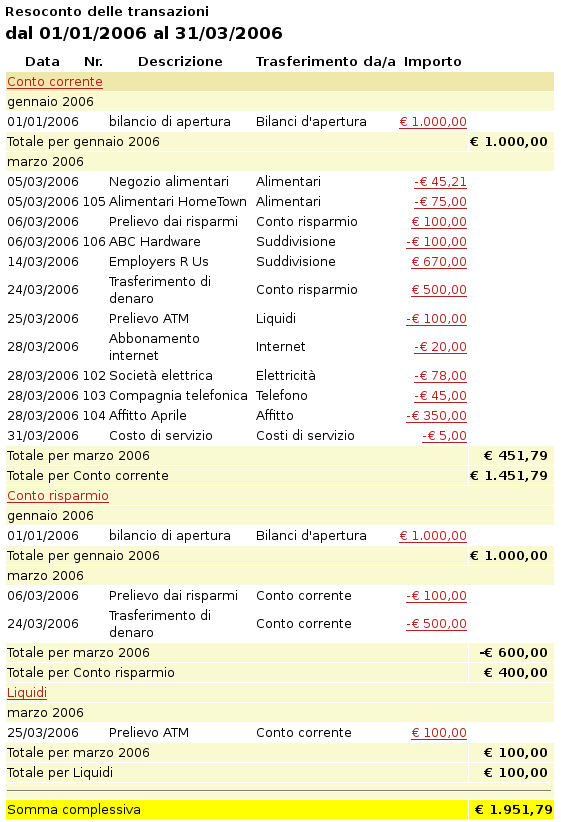
Questa immagine mostra il resoconto delle transazioni per i conti del patrimonio nel mese di Marzo.
Si modifichi ora il resoconto delle transazioni per mostrare solamente i vari conti delle uscite.
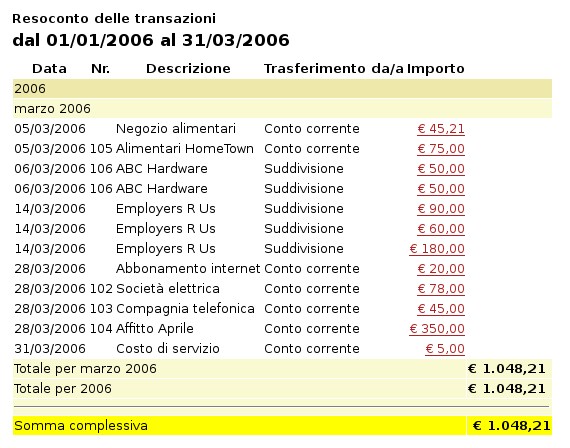
Questa immagine mostra il resoconto delle transazioni per i conti delle uscite nel mese di Marzo.
Un solo conto, presente nella struttura dei conti realizzata finora, non è ancora stato utilizzato: quello della Carta di credito. Ora che si è in grado di tenere traccia del conto bancario e dei contanti in GnuCash, si potrebbe voler iniziare a tenere traccia anche della propria carta di credito. GnuCash fornisce un particolare tipo di conto per le carte di credito che sarà discusso nel prossimo capitolo.